

Vraag over Studeo? Je bent op de juiste plek! Op deze pagina vind je onze antwoorden op veelgestelde vragen met betrekking tot Studeo en jouw account. Klik op een onderwerp voor de vragen en antwoorden.
Registreren en inloggen
Ga naar studeo.savantis.nl en log in met je gebruikersnaam en wachtwoord.
Je gebruikersnaam is altijd je (school)mailadres.
Via het inlogscherm van Studeo kun je een nieuw wachtwoord aanvragen. Klik in het inlogscherm op ‘Wachtwoord vergeten?’
Je kunt een account aanmaken via studeo.savantis.nl/register. Nadat je een account hebt aangemaakt, kun je daar je bestelde producten toevoegen. Na bestelling ontvang je een mail met instructies hiervoor.
Belangrijk voor docenten: Gebruik altijd je schoolmailadres bij registratie. Anders wordt je account niet geactiveerd.
Ja, dat kan. Volg onderstaande stappen:
- Ga naar een klas waar de betreffende student in zit
- Klik op het tabblad ‘Klassenlijst’
- Klik bij de betreffende student op ‘bewerken’
- Hier kun je het wachtwoord wijzigen.
Een student kan vervolgens na inloggen via ‘mijn profiel’ het wachtwoord opnieuw wijzigen.
Licenties
Een docentpakket is één schooljaar geldig. De licentie wordt automatisch verlengd, tenzij je deze vóór 1 juni van het huidige schooljaar stopzet. Je kunt de licentie stopzetten in je account. De docent behoudt na het stopzetten, toegang tot Studeo tot en met 31 juli van dat schooljaar.
Let op: na 1 juni wordt automatisch een factuur verstuurd naar de besteller.
Dit is afhankelijk van het aangeschafte product. De meeste keuzedelen zijn 365 dagen geldig. De studentpakketten voor de opleidingen zijn 1, 2 of 3 jaar geldig. Dit kun je terugvinden op je dashboard. De termijn start na het toevoegen van je vouchercode.
Voor keuzedelen bestel je hetzelfde artikel opnieuw. Na het toevoegen van de nieuwe vouchercode kun je verdergaan waar je gebleven was.
Voor opleidingen kun je een vervolglicentie bestellen. Voeg de nieuwe vouchercode toe aan je account en je kunt direct doorgaan waar je gebleven was.
Je kunt tot drie jaar na het verlopen van je licentie je gegevens opnieuw opvragen door een nieuwe Studeo-licentie aan te schaffen. Na deze periode wordt je account automatisch verwijderd. Als je daarna nog een product aanschaft, moet je een nieuw account aanmaken en heb je geen toegang meer tot je oude gegevens.
Heb je een artikel besteld dat je niet wilt gebruiken? Activeer je vouchercode dan niet. Na het activeren van je vouchercode krijg je namelijk niet je aankoopbedrag terug. Ook niet als je het lesmateriaal retourneert binnen de bedenktermijn van 14 dagen.
Wil je het lesmateriaal retourneren? Stuur deze mail dan door naar bestelling@savantis.nl en vermeld daarbij:
- de reden van retour
- je volledige naam
- je telefoonnummer
- het ordernummer dat begint met een B.
Stel dat een student stopt met de opleiding en een andere student het studentpakket en de Studeo-licentie wil overnemen. Kan dat?
Nee, licenties voor studenten zijn niet overdraagbaar.
Savantis heeft wel de volgende regelingen:
- Voortijdige beëindiging binnen de eerste 10 maanden van de twee en drie jarige licenties voor de opleidingen van Schilder, Stukadoor en Onderhoud & Verbouwbedrijf geeft recht op 35% restitutie van het aanschafbedrag van het studentpakket, mits aangeschaft in de webshop van Savantis.
- Voor keuzedelen is geen restitutie van het aanschafbedrag mogelijk, nadat de licentie is geactiveerd of als de termijn van 2 weken na aanschaf is verlopen.
Stel dat een docent de opleiding niet meer geeft of niet meer op de school werkt, kan een andere docent het docentpakket dan overnemen?
Ja, in sommige gevallen kan dit. Wanneer het pakket door de school is besteld kunnen we het account overzetten naar een nieuwe docent, dit is inclusief alle klassen. Als het pakket door de docent persoonlijk is besteld, kunnen we hem niet omzetten. De docent die weggaat kan zijn docentpakket stopzetten in Studeo. De school kan dan een nieuw pakket bestellen voor de nieuwe docent.
Het is ook mogelijk om een los product over te zetten naar een andere docent, mits het product is besteld door de school. Hiervoor zal wel door Studeo Support een €0,- factuur geplaatst moeten worden om het in de administratie correct te houden.
Het overzetten van een account of product kan door te mailen naar studeo@savantis.nl. Geef in de mail de volgende gegevens aan:
- Huidige docent:
- Naam
- Mailadres
- Naam product(en)
- Nieuwe docent:
- Naam
- Mailadres
- Telefoonnummer
- Indien mogelijk het originele ordernummer.
Indien een student van klas moet wisselen, kan de docent de nieuwe koppelcode verstrekken. Hiermee wordt de student aan de nieuwe klas toegevoegd.
Om de student uit de oude klas te verwijderen, ga je naar de betreffende klas en open je het tabblad ‘klassenlijst’. Daar kan de student uit de klas worden verwijderd. De resultaten van de student blijven behouden en zijn gekoppeld aan de student zelf, niet aan de klas.
Wanneer een klas geen studenten meer bevat, kan deze worden gearchiveerd en indien gewenst daarna worden verwijderd.
Indien een student van school wisselt en zijn licentie wil blijven gebruiken, moet deze worden gekoppeld aan een nieuwe school. De docent dient dan een e-mail te zenden naar studeo@savantis.nl en in de e-mail te vermelden:
- Naam van de student
- Naar welke school het account overgezet dient te worden
Ja, dit kan. Je kunt altijd nieuwe producten toevoegen aan je bestaande account. Dit doe je door een product aan te schaffen in onze webshop. In je account kun je deze vouchercode vervolgens toevoegen. Je account blijft nog drie jaar bestaan na het verlopen van je laatste product. Als je binnen die termijn een nieuwe vouchercode toevoegt, blijven je oude resultaten bestaan. Na die drie jaar zul je helaas een nieuw account moeten aanmaken.
Savantis kan je product overzetten naar je eerste account. Echter kan dit alleen als je nog niet begonnen bent. Resultaten kunnen namelijk niet overgezet worden.
Geef het door studeo@savantis.nl. Zij kunnen je gegevens wijzigen.
Je kunt je gegevens wijzigen in je account.
Leermiddelen in Studeo
Als je school er niet bij staat, kun je een mail sturen naar studeo@savantis.nl.
Ja, je kunt zelf klassen aanmaken. Bij het aanmaken van een klas komt een ‘koppelcode’ tevoorschijn. Deze koppelcode geef je aan studenten die in die klas horen. Als studenten deze koppelcode invoeren, komen ze vanzelf in de juiste klas terecht.
Bekijk hier de instructievideo voor het aanmaken van een klas.
Ja, dit is mogelijk. Eén docent is de hoofddocent. Deze docent maakt de klas aan. Bij het aanmaken van de klas kun je ook hulpdocenten toevoegen. De hoofddocent en hulpdocenten kunnen allemaal de opdrachten van de studenten nakijken.
Bekijk hier de instructievideo voor het toevoegen van hulpdocenten.
Ja, dit kan. Een hoofddocent kan de klas overdragen naar een andere hoofddocent door de klas te bewerken en een andere hoofddocent te koppelen. Hulpdocenten kunnen dit niet. Indien de hoofddocent niet aanwezig is dan kan Studeo Support dit oplossen.
De titel van een klas kan altijd worden aangepast. Als de klas echter op basis van een verkeerd vak is aangemaakt, is dit niet te wijzigen. Je kunt de klas dan in het archief plaatsen door de klas te openen, op ‘klas in dashboard’ te klikken en te kiezen voor ‘klas in archief’. Vanuit het archief kan de klas desgewenst volledig worden verwijderd. Het verwijderen van een klas heeft geen invloed op de resultaten van studenten.
Als je een leerlijn verkeerd hebt aangemaakt dan kun je hem op de volgende manier wijzigen:
- Ga naar het product bijvoorbeeld opleiding schilder
- Klik op ‘Eigen leerlijnen’
- Klik op de betreffende leerlijn die je wilt wijzigen
- Klik rechts boven op ‘Wijzig leerlijn’
- Zet bovenaan de leerlijn op concept (waarschijnlijk staat deze nu op live)
- Nu kun je hem wijzigen
- Wanneer je klaar ben, moet je de leerlijn weer op ‘live’ zetten.
Als je de leerlijn echt helemaal anders wilt aanpakken kun je de huidige leerlijn ook archiveren (deze knop staat aan de linkerkant) en een nieuwe leerlijn aanmaken. Vergeet deze dan vervolgens niet bij de klas te koppelen.
Nee, dit is op dit moment nog niet mogelijk. Dit zal op een later moment wel mogelijk worden.
Ja, het is mogelijk om tijdens het maken van een leerlijn content toe te voegen. Volg hiervoor de stappen in het onderstaande document, waarin wordt uitgelegd hoe je dit doet en waar je op moet letten: Uitleg leerlijn aanmaken
Ja, met een docentpakket heb je in Studeo ook toegang tot alle theorie van studenten. Eventuele papieren aanvullingen vind je als pdf in het docentenmateriaal. Vakboeken zitten niet in het docentpakket, maar kun je los aanschaffen via de webshop.
Wil je een keuzedeel ook op papier? Dat is mogelijk! Bestel deze dan via de webshop.
Ja, het is mogelijk dat praktijkopleiders toegang krijgen. De toegang is enkel om praktijkopdrachten te beoordelen. Volg hiervoor de stappen in het onderstaande document, waarin wordt uitgelegd hoe je dit doet en waar je op moet letten: Handleiding Praktijkopleidertoegang.
Je kunt deze stappen ook terugvinden in deze video.
Je kunt Studeo 24 uur per dag, zeven dagen per week online bereiken met jouw pc, laptop, smartphone of tablet.
Savantis richt Studeo zo in, dat er geen overbodige knoppen en mogelijkheden zichtbaar zijn voor studenten en docenten. Ook ontwikkelt Savantis instructievideo’s en verzorgt Savantis indien gewenst instructiebijeenkomsten voor het gebruik van Studeo. Zo verwachten we dat iedereen naar tevredenheid werkt binnen Studeo.
Het is mogelijk om via een LTI-koppeling het lesmateriaal via jullie eigen leeromgeving te zien. De studenten loggen dan in via jullie eigen leeromgeving en klikken dan door naar het lesmateriaal van Savantis. Deze studenten schaffen wel het lesmateriaal aan via onze webshop, maar hoeven dus geen account aan te maken in Studeo. Dit gebeurt automatisch als ze doorklikken vanuit jullie eigen leeromgeving. De LTI-koppeling moet eenmalig gemaakt worden. Interesse? Stuur een bericht naar studeo@savantis.nl.
Ja, dat kan. Je kan dit op verschillende manieren doen:
- Via ‘Optie 1: We zijn nu bezig met…’ kun je voor de hele klas een module bovenaan plaatsen in het dashboard: ‘We zijn nu bezig met’.
- Via ‘Optie 2: Zichtbaarheid van meer (deel)modules aanpassen’ kun je het eenvoudigst de (deel)modules dichtzetten. Gebruik deze optie als je voor de hele klas iets wilt aanpassen.
- Via’Optie 3: Via het lesmateriaal’ kun je vanuit je dashboard per student of voor de hele klas een deelmodule op (on)zichtbaar zetten
De verschillende opties worden in het volgende document toegelicht: Toelichting zichtbaarheid lesmateriaal aanpassen.
Ja, bij alle teksten is er een mogelijkheid tot voorlezen. Je kunt een gedeelte van de tekst selecteren en dan bovenaan op de voorleesknop drukken. Dan wordt het geselecteerde stuk voorgelezen. Druk je meteen op de knop, dan wordt alles in één keer voorgelezen.
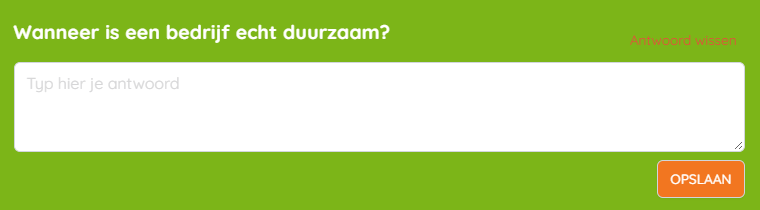
Docenten kunnen antwoorden op interactieve vragen verwijderen. Dit moet per vraag en per student worden gedaan. Dit doe je als volgt:
- Ga naar de pagina waarop de betreffende vraag staat.
- Klik rechtsboven bij ‘Bekijk de antwoorden van’ op de naam van de student.
- Klik bij de betreffende vraag op ‘Antwoord wissen’ (rood weergegeven).
- Let op: zet de geselecteerde naam daarna weer terug op ‘Mijzelf’. Anders kun je onbedoeld antwoorden invoeren namens de student.
De oefenvragen staan automatisch open voor alle studenten. De test je kennis moet wel opengezet worden door de docent. Dit doe je door als docent een aantal stappen te volgen. Bekijk de instructievideo of lees de onderstaande stappen:
- Klik op de juiste klas
- Ga naar het tabblad Toetsen
- Klik op ‘Toets openen’ (bij de betreffende toets)
- Klik op het tabblad ‘Overzicht toetsmomenten’
- Klik op de button ‘+ Nieuw toetsmoment aanmaken’
- Kies voor een ‘Toetsmoment handmatig’ starten of op een ‘Toetsmoment inplannen’
- Voorbeeld voor ‘Toetsmoment handmatig starten’
- Geef aan hoelang studenten over de toets mogen doen
- Geef aan wie de toets mag maken (iemand die hem niet mag maken klik je op het – teken en iemand toevoegen door het + teken)
- Je kunt eventueel bij de button ‘+5’ welke achter de naam van de student staat extra tijd geven
- Klik op ‘Start toets nu’
Ja, een docent kan toetsvragen inzien. Je kunt een preview van de toets zien door de volgende stappen te volgen:
- Klik op de klas
- Ga naar het tabblad Toetsen
- Ga naar docententoets of oefentoetsen
- Achter elke toets zie je nu een knop ‘Bekijk preview’
- Hier zie je de toetsvragen
- Let op! Bij sommige toetsen krijgen studenten bijvoorbeeld 30 vragen. Deze vragen worden geselecteerd uit een grotere vragenbank. Bij de preview zie je alle vragen die bij deze toets horen. Het systeem kiest pas de 30 vragen zodra de eerste student de toets start.
Ja als docent kun je zien zien welke vragen er goed/fout gemaakt zijn en door hoeveel studenten het antwoord is gegeven. Dit kan via de volgende stappen:
- Ga naar het tabblad ’toetsen’
- Klik op ’toets openen’ bij de betreffende toets
- Klik op ‘bekijk antwoorden klas’
Hier zie je per vraag hoeveel studenten welk antwoord hebben gegeven.
Er zijn twee soorten toetsen in Studeo. Oefentoetsen en docententoetsen (zoals test je kennis of voortgangstoets). Studenten kunnen de oefentoetsen onbeperkt maken, deze toetsen staan automatisch open. De docententoets moet je als docent klaarzetten. Op die manier kan je indien nodig ook een tweede toetspoging klaarzetten. Hoe je een toetspoging klaarzet zie je in de video hier.
Studenten kunnen een challenge slechts één keer inleveren. Wanneer een student na het inleveren nog iets wil aanpassen of toevoegen, moet de docent de bestaande inzending als onvoldoende beoordelen en vervolgens het vinkje ‘Zet opdracht weer open voor de student (herkansing)’ aanvinken.
Na het opnieuw openzetten kan de student de challenge aanpassen en opnieuw indienen. Antwoorden die eerder in de invulbare PDF zijn ingevuld, blijven behouden en zichtbaar. Ook eventueel geüploade bewijslast blijft beschikbaar. Indien nodig kan de student aanvullende bewijslast toevoegen door nieuwe bestanden te uploaden.
Tijdens het nakijken kunnen docenten bovendien opmerkingen toevoegen in het PDF-bestand van de opdracht. Op die manier kan de student zien welke onderdelen verbeterd of aangevuld moeten worden.
Ja, je kan de resultaten van de klas exporteren naar Excel. Bovenaan de resultatenpagina staat een knop ‘Exporteer resultaten van klas’.
Neem contact met ons op
Staat je vraag niet in onze FAQ? Neem gerust contact op met Studeo Support via 0182 64 11 11 (optie 1) of studeo@savantis.nl