12. Microsoft Teams en Zoom

12.1 Inleiding

Online vergaderen is niet meer weg te denken. Je kunt elkaar zien en horen, zonder dat je ‘echt’ bij elkaar hoeft te zijn. Als je ver bij elkaar vandaan woont, kan dat veel tijd besparen. Een ander voordeel is dat je geen ruimte hoeft te regelen om bij elkaar te komen.

Twee bekende programma’s waarmee je online kunt vergaderen, zijn Microsoft Teams (MS Teams) en Zoom. MS Teams en Zoom zijn samenwerkingsapps. Met deze apps kun je anderen:

  • Berichten sturen
  • Bellen
  • Videobellen

Daarnaast kun je via deze apps een vergadering plannen en bestanden met elkaar delen. Je kunt de programma’s gebruiken op zowel een desktop als een telefoon. MS Teams en Zoom kun je ook via internet gebruiken. Voor MS Teams navigeer je naar teams.microsoft.com. Voor Zoom naar zoom.us.

In dit hoofdstuk lees je hoe Microsoft Teams en Zoom werken.

Online vergaderen

12.2 Hoe werken de programma’s MS Teams en Zoom?

MS Teams en Zoom hebben een vergelijkbare functie, maar het zijn verschillende programma’s. Om de programma’s te gebruiken, ga je op een andere manier te werk.

Hieronder lees je hoe Microsoft Teams en Zoom werken.
Hoe werkt MS Teams?

Uitnodiging aanmaken

Je kunt op twee manieren een uitnodiging aanmaken:

Via Outlook
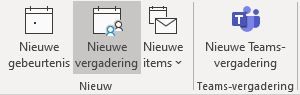
Ga naar je agenda en maak een nieuwe Teams-vergadering.

Nieuwe vergadering

Via Microsoft Teams
Ga naar agenda en klik op ‘Nieuwe vergadering’ (rechtsboven). Geef de vergadering een titel en kies wie je voor de vergadering wilt uitnodigen. Je kunt ook instellen dat een vergadering om een bepaalde tijd herhaald wordt, bijvoorbeeld wekelijks of maandelijks. Je kunt een vergadering ook aan een kanaal toevoegen. Iedereen in dit kanaal, kan dan de vergadering volgen.

Nieuwe vergadering

Uitnodiging ontvangen

Als je uitgenodigd bent voor een Teams-vergadering, krijg je daar een e-mail van. Je kunt via deze e-mail de vergadering accepteren, weigeren of een nieuw tijdstip voorstellen. Als je de vergadering accepteert, komt de vergadering in je agenda te staan. Op het moment dat je de vergadering wilt bijwonen, ga je naar je agenda en klik je de betreffende vergadering aan. Daar vind je een link naar de MS Teams-vergadering.

Online meeting

Mogelijkheden in een vergadering

Tijdens een MS Teams-vergadering kun je:

Het gesprek opnemen
De opname wordt opgeslagen in MS Teams. Alleen een organisator of presentator kan een opname starten of stoppen.

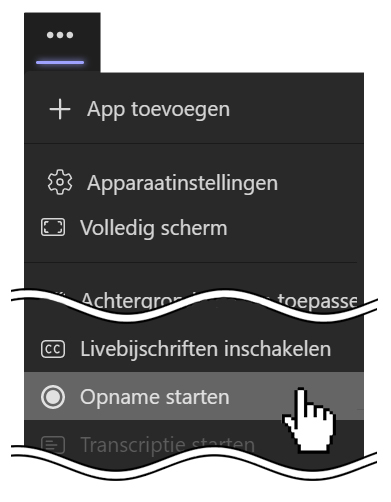
Opname starten
Je vindt de functie ‘Opname starten’ onder de drie punten bovenin je scherm.

Notities maken
De notulen worden opslagen in de betreffende vergadering, zodat je deze later nog kunt bekijken.

Je scherm delen
Als je iets aan de anderen wilt laten zien, bijvoorbeeld een gevonden pagina of afbeelding, kan dit door je scherm te delen. Ook kun je anderen mee laten kijken met bijvoorbeeld de aantekeningen die jij aan het typen bent.

Een Whiteboard delen
Zo kun je ‘tekenen’ op je scherm en dit zichtbaar maken voor anderen. Anderen kunnen ook meetekenen. De functie Whiteboard werkt alleen bij een geplande vergadering. Na de vergadering kun je je whiteboard terugvinden onder de kop ‘Whiteboard’.

Je scherm en een whiteboard kun je delen via de knop links van de knop ‘Verlaten’.


Bestanden delen
Via MS Teams kun je alle Microsoft bestanden delen met anderen. Als je een bestand deelt, wordt het bestand opgeslagen in Teams bij de betreffende vergadering. Het bestand is alleen zichtbaar voor de deelnemers van de vergadering. Je vindt de bestanden in het tabblad ‘Bestanden’.

Ga eerst naar een persoon / groep en klik vervolgens op ‘Bestanden’.

Uit elkaar gaan in kleine groepen
Gebruik hiervoor de functie ‘Aparte vergaderruimten’.

Verschillende rollen

In een Teams-vergadering kunnen aanwezigen de rol van organisator, presentator of deelnemer hebben. Een organisator beheert alle functies. Als organisator kun je een presentator aanstellen. Deze beschikt ook over alle functies. Een deelnemer heeft minder mogelijkheden. Hij kan bijvoorbeeld geen inhoud delen, geen besturing van de PowerPoint overnemen en geen opname starten.

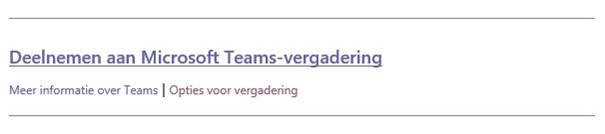
Als organisator kun je de rollen toebedelen. Dat kan zowel voor als na de vergadering. Wil je de rollen vóór de vergadering wijzigen? Ga dan eerst naar de link van de vergadering en klik rechtsonder op ‘Opties voor vergadering’.

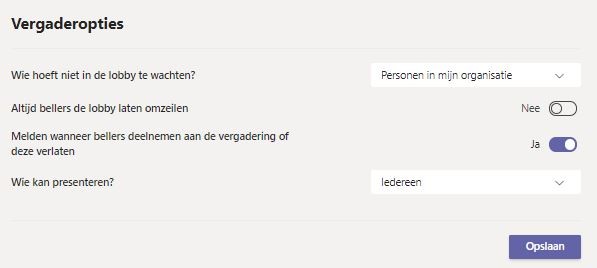
Vervolgens zie je de volgende opties staan:

Door middel van deze opties kun je instellen wie de rol van presentator krijgt. Ook kun je aangeven wie er in de lobby moeten wachten. Dat betekent dat iemand die deel wil nemen aan de vergadering, eerst in een ‘wachtruimte’ komt. De deelnemer kan pas deelnemen aan het gesprek, als de organisator of presentator hem heeft toegelaten.

Online meeting

Hoe werkt Zoom?

Om Zoom te gebruiken, ga je naar de website van Zoom: Zoom.us. Maak een account aan. Via een e-mail die je vervolgens van Zoom krijgt, kun je je account activeren. Vervolgens kun je in je ‘Profile’ je persoonlijke gegevens vinden. De taal staat ingesteld op Engels.

Er zijn verschillende Zoom-accounts. Met het gratis Zoom-account (het Basic account), kun je een meeting organiseren van maximaal 40 minuten voor maximaal 100 deelnemers. Wil je bijvoorbeeld een meeting organiseren voor meer dan 40 deelnemers, dan heb je een betaald account nodig.

Uitnodiging aanmaken

Rechtsboven in je scherm verschijnen drie opties:

  • Een vergadering plannen
  • Deelnemen aan een vergadering
  • Een vergadering organiseren
Een vergadering plannen, deelnemen en organiseren.

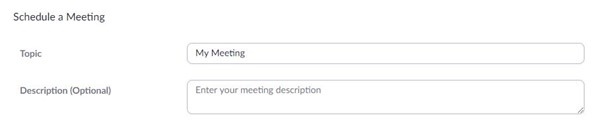
Door naar ‘Schedule a meeting’ te gaan, kun je een vergadering plannen. Daarbij vul je het onderwerp/ titel van de vergadering in en selecteer je een datum en tijd. Daarna nodig je deelnemers uit voor een vergadering. Dat kan door middel van een link met meeting ID en wachtwoord. Als je mensen uitnodigt die zelf ook Zoom gebruiken, kun je ook alleen de meeting ID sturen. De deelnemer kan via de link of de app de meeting ID invullen en zo deelnemen aan de vergadering.

Een vergadering plannen in Zoom


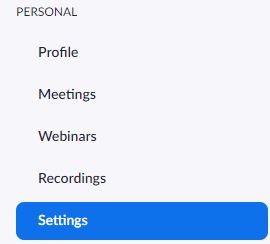
Settings

Onder het tabblad ‘settings’ kun je allerlei instellingen beheren. Je kunt er bijvoorbeeld instellen of deelnemers chat berichten kunnen sturen. Er is ook een optie om deelnemers in een ‘waiting room’ te laten wachten. Jij moet dan eerst toestemming geven, voordat de deelnemers aan de vergadering kunnen deelnemen.

Settings Zoom

Uitnodiging ontvangen

Als je uitgenodigd wordt voor een vergadering krijg je van de organisator een link en/of een Meeting ID. De organisator kan dit per e-mail sturen, maar bijvoorbeeld ook via whatsapp. Door via de link of de app de Meeting ID in te vullen, kun je deelnemen aan de vergadering.

Mogelijkheden in een vergadering

Tijdens een Zoom-vergadering kun je:

Elkaar zien en horen

Berichten aan elkaar sturen

Het gesprek opnemen
Je kunt de opname daarna opslaan op je computer. Alleen de organisator heeft automatisch deze bevoegdheid. Als deelnemer moet je toestemming aan de organisator vragen om het gesprek op te nemen.

Je scherm delen
Ook hier geldt dat een deelnemer toestemming moet vragen om zijn scherm te kunnen delen.

Een whiteboard delen
Via scherm delen.

Bestanden delen

Uit elkaar gaan in kleine groepen
Uit elkaar gaan in kleine groepen. In Zoom heet deze functie Breakout Rooms.

De mogelijkheden van Zoom, waaronder Breakout Rooms


Beveiliging en privacy

MS Teams biedt dezelfde beveiliging als de andere services van Microsoft. Binnen MS Teams en Zoom zijn een aantal mogelijkheden om de privacy zo goed mogelijk te garanderen.

Camera en microfoon uitschakelen

Mute microfoon
Dit icoon laat zien dat je microfoon uitstaat.

Je kunt je camera en microfoon uitschakelen. Anderen kunnen jou dan niet zien en/of horen. Daarnaast kun je je achtergrond vervagen of een andere achtergrond kiezen, waardoor alleen jijzelf zichtbaar bent, maar de ruimte waarin je je bevindt niet.

Toelaten van externen

Je kunt instellen dat iemand pas kan deelnemen aan de vergadering, als de organisator of presentator hem heeft toegelaten. Zoals je eerder hebt gelezen, kan het gesprek worden opgenomen. Alle deelnemers krijgen echter een melding wanneer het gesprek wordt opgenomen.

Online meeting